特許データをさまざまなグラフで可視化するWebアプリ「VisiP☆Map」について、基本的な使い方やグラフの見方、利用時の注意点などを説明します。
現在のVisiP☆Mapはこちらです。
基本的な使い方
VisiP☆Mapでは、基本的に次の流れで特許マップを作成します。
- 特許データを登録する
- 必要に応じて出願人統合辞書を登録する
- 2つの軸データ項目を選ぶ
- 初期表示件数を選ぶ
- 解析を実行する
- 表示されたグラフを確認・調整する
手元に特許データがない場合は、サンプルデータを使って操作を試すこともできます。
特許データを登録する
分析する特許データのファイルを登録します。
受付可能なファイル形式は、VisiPが対応するCSVまたはExcel形式の特許データです。
VisiPが現在対応している特許情報サービスについては、このマニュアルでは個別に列挙していません。最新の対応状況はVisiPポータルでご確認ください。
各特許情報サービスからダウンロードしたデータを利用する場合は、できるだけ元のデータ構造を維持したまま使用することをお勧めします。
アップロード1回あたりの上限は約10MBです。
出願人統合辞書を同時に登録する場合は、それを含むアップロード全体が上限の対象となります。上限に近い場合は、アップロード時の付加情報を含めて上限に達し、アップロードできないことがあります。
特許データの入手方法については、こちらも参考にしてください。
必要に応じて出願人統合辞書を登録する
VisiP☆Mapでは、出願人名の表記ゆれなどをまとめて扱うため、「出願人統合」辞書を利用できます。
辞書の登録は任意です。
「📘 辞書を登録(任意)📘」の「出願人統合」から、CSV(.csv)またはExcel(.xls、.xlsx)ファイルを1ファイル登録できます。
辞書は、ヘッダーなしの2列で作成します。
- 第1列:統合前の出願人名
- 第2列:統合後の出願人名
1行につき1組を記載します。複数の異なる出願人名を、同じ統合後名称へまとめることもできます。
例えば、同じ企業について複数の表記が含まれている場合、それぞれを同じ名称へ統合することで、出願人別の件数をまとめて確認しやすくなります。
出願人名の照合は完全一致です。文字列の一部が一致するだけでは統合されません。
また、ユーザーが登録した出願人統合辞書による処理後にも、VisiP内部の出願人整形処理が行われます。
統合後の出願人名は、
- 出願人軸
- 件数ランキング
- 件数シェア
- 件数トレンド
- 積上げトレンド
- 3Dプロファイル
- バブルプロファイル
に反映されます。
2つの軸データ項目を選ぶ
「軸データ項目1」と「軸データ項目2」で、特許マップを作成するための2つの項目を選択します。
初期状態では、
- 軸データ項目1:出願人
- 軸データ項目2:出願年
が選択されています。
選択できる項目は次の9種類です。
- 出願人
- 発明者
- 出願年
- 公開年
- 優先年
- 特許分類
- 特許分類(翻訳あり)
- 発明の名称(キーワード)
- 要約(キーワード)
例えば、出願人 × 出願年、出願人 × 特許分類、出願年 × 特許分類(翻訳あり)など、目的に応じて組み合わせを変えることで、同じ特許データを異なる角度から見ることができます。
なお、「発明の名称(キーワード)」と「要約(キーワード)」を選択しても、VisiP☆Mapが発明の名称や要約から自動的にキーワードを切り出すわけではありません。これらの項目を利用する場合は、あらかじめVisiP☆Texなどでテキストマイニングを行い、「発明の名称(キーワード)」「要約(キーワード)」のフィールドを持つデータを用意してからVisiP☆Mapへ登録してください。
選択した項目に必要なデータが元ファイルに含まれていない場合は、適切な分析結果を得られないことがあります。
初期表示件数を選ぶ
「初期表示件数」で、解析結果を最初に何件表示するかを設定します。
選択肢は、
- 5
- 10
- 15
- 20
です。初期値は「10」です。これは最初に表示するデータ数を指定するための設定です。解析後の結果画面では、グラフに応じて表示件数などをさらに調整できます。
解析を実行する
特許データ、軸データ項目、初期表示件数を設定し、必要に応じて出願人統合辞書を登録したら、解析を実行します。処理が完了すると、同じデータを複数の形式で確認できるグラフが結果画面に表示されます。
サンプルデータを使う
手元に分析用の特許データがなくても、用意されているサンプルデータを使ってVisiP☆Mapの操作やグラフ表示を試すことができます。初めて利用する場合は、まずサンプルデータで各グラフの違いや操作方法を確認してみるのもよいでしょう。
表示できる6種類のグラフ
VisiP☆Mapでは、解析した特許データを次の6種類のグラフで確認できます。
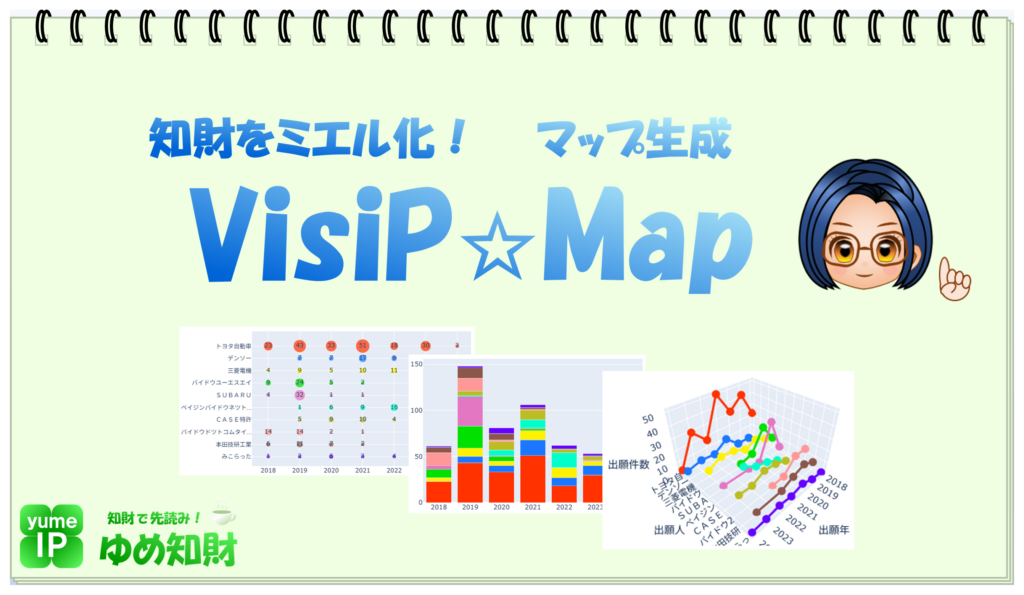
件数ランキング
選択した項目について、件数の多いものをランキング形式で確認できます。出願人、発明者、特許分類などについて、「どの項目が多いか」を把握したい場合に向いています。
件数シェア
件数の構成比を確認するためのグラフです。全体の中で、各項目がどの程度の割合を占めているかを視覚的に把握できます。
件数トレンド
年などの時系列データと組み合わせることで、件数の推移を確認できます。特定の出願人や技術分野の活動が、時間とともにどのように変化しているかを見る場合などに利用できます。
積上げトレンド
複数の項目について、その構成と時間的な変化をまとめて確認できます。単純な件数推移だけでは分かりにくい、各項目の内訳の変化を見る場合に適しています。
3Dプロファイル
2つの軸データ項目の関係を立体的に確認できるグラフです。平面的なグラフとは異なる角度から、データの集中や分布を見ることができます。
バブルプロファイル
2つの軸の組み合わせを、バブルの大きさを利用して可視化します。どの組み合わせにデータが多く集まっているかを直感的に確認できます。
2種類のインタラクティブ機能でグラフを調整する
VisiP☆Mapでは、解析後のグラフをそのまま見るだけでなく、表示内容を操作しながら確認できる2種類のインタラクティブ機能を利用できます。一つは、VisiP独自のスライドバーによる表示調整です。もう一つは、グラフ表示に使用しているPlotlyの標準機能による操作です。
VisiPのスライドバーで表示内容を変える
結果画面では、VisiP独自のスライドバーを動かすことで、グラフの表示内容や大きさをその場で変更できます。
グラフに応じて、次の項目を調整できます。
- データ数
- 横軸データ数
- 縦軸データ数
- 幅 (px)
- 高さ (px)
- バブルサイズ
例えば、横軸や縦軸に表示するデータ数を増減させたり、グラフの幅や高さを変えたり、バブルプロファイルのバブルサイズを調整したりできます。スライドバーを動かすと、その設定に応じてグラフの表示が変化します。最初に設定した条件だけで分析を終えるのではなく、表示するデータ数やグラフの大きさを変えながら確認することで、データの特徴が見つけやすくなる場合があります。
Plotlyの機能でグラフそのものを操作する
VisiP☆Mapでは、グラフの表示にPlotly(プロットリー)というグラフ作成用のソフトウェアライブラリを利用しています。そのため、VisiP独自のスライドバーとは別に、Plotlyが備えているインタラクティブ機能も利用できます。
グラフの種類に応じて、
- 拡大・縮小
- 表示範囲の変更
- 3Dグラフの視点変更
などの操作ができます。また、グラフ右上にはPlotlyの標準ツールバーが表示されます。このツールバーには、グラフの表示操作や画像としての保存など、Plotlyが提供する機能があります。
ただし、これらはVisiP独自のダウンロード機能ではありません。
VisiP☆Mapには、TexやComにある「特許データをダウンロード」「ワードリストをダウンロード」のような、VisiP独自の結果ファイルのダウンロード機能は設けていません。
スライドバーによるVisiP側の表示調整と、Plotlyによるグラフ自体の操作を組み合わせながら、分析結果を確認してください。
エラーが表示された場合
ファイルやデータの状態、または解析後の経過時間によって、操作できなくなる場合があります。まず次の点を確認してください。
- 対応するファイル形式か
- ファイルサイズが大きすぎないか
- 選択した軸に必要なデータがファイルに含まれているか
- 元の特許データを大きく加工していないか
- 「発明の名称(キーワード)」「要約(キーワード)」を利用する場合、必要なキーワードフィールドが作成されているか
- 出願人統合辞書を利用する場合、ヘッダーなし2列で作成され、統合前名称が元データと完全一致しているか
アップロード上限を超えた場合は、「アップロードファイルが上限を超えています。」と表示されます。その場合は、ファイルサイズを小さくしてから再度登録してください。
解析後、時間が経過してから操作できなくなった場合
VisiPでは、アップロードしたデータや解析時に作成した一時データをサーバー上へ長期間保存する仕組みにはしていません。解析後、一定時間が経過すると一時データが自動的に削除されます。
そのため、解析結果を表示したまましばらく時間を置いた後で、スライドバーなどを操作しようとすると、元となるデータがすでに削除されており、エラーになる場合があります。この場合は、特許データと必要な辞書をもう一度登録して、再度解析してください。
その他のエラーが発生した場合も、まず元データを確認し、必要に応じてページを再読み込みして最初から操作してください。
利用にあたって
VisiP☆Mapは、特許情報を「見える形」に変え、データの特徴や傾向を考えるための支援ツールです。
グラフに表示された結果だけで結論を決めるのではなく、必要に応じて元の特許公報や検索結果も確認しながら利用してください。
また、分析前の元データや使用した辞書は、お手元にも保存しておくことをお勧めします。
生成したグラフは、調査・分析や資料作成などに活用できます。
VisiP☆Mapに関するご意見、ご要望、不具合等がありましたら、お問い合わせページからお知らせください。